CryptPeer — Mode d’emploi Utilisateur
(Version 1.0 – Janvier 2026)
Merci d’avoir choisi CryptPeer, un système souverain de messagerie
sécurisée conçu pour garantir la confidentialité et l’intégrité de vos
échanges.
Ce guide présente les étapes essentielles pour utiliser CryptPeer au
quotidien, depuis la connexion jusqu’à la gestion de vos communications
et de vos contacts.
Créer votre compte et accéder à CryptPeer
Étape 1 — Ouvrir CryptPeer dans le navigateur
L’accès à CryptPeer se fait directement depuis un navigateur web, sans installation préalable.
Ouvrez votre navigateur (Chrome, Edge, Firefox, Safari, etc.) puis saisissez l’adresse fournie par votre organisation licenciée, par exemple : https://cryptpeer.[nom-de-votre-organisation].com
Utilisez toujours le lien communiqué officiellement par votre structure.
Étape 2 — S’inscrire
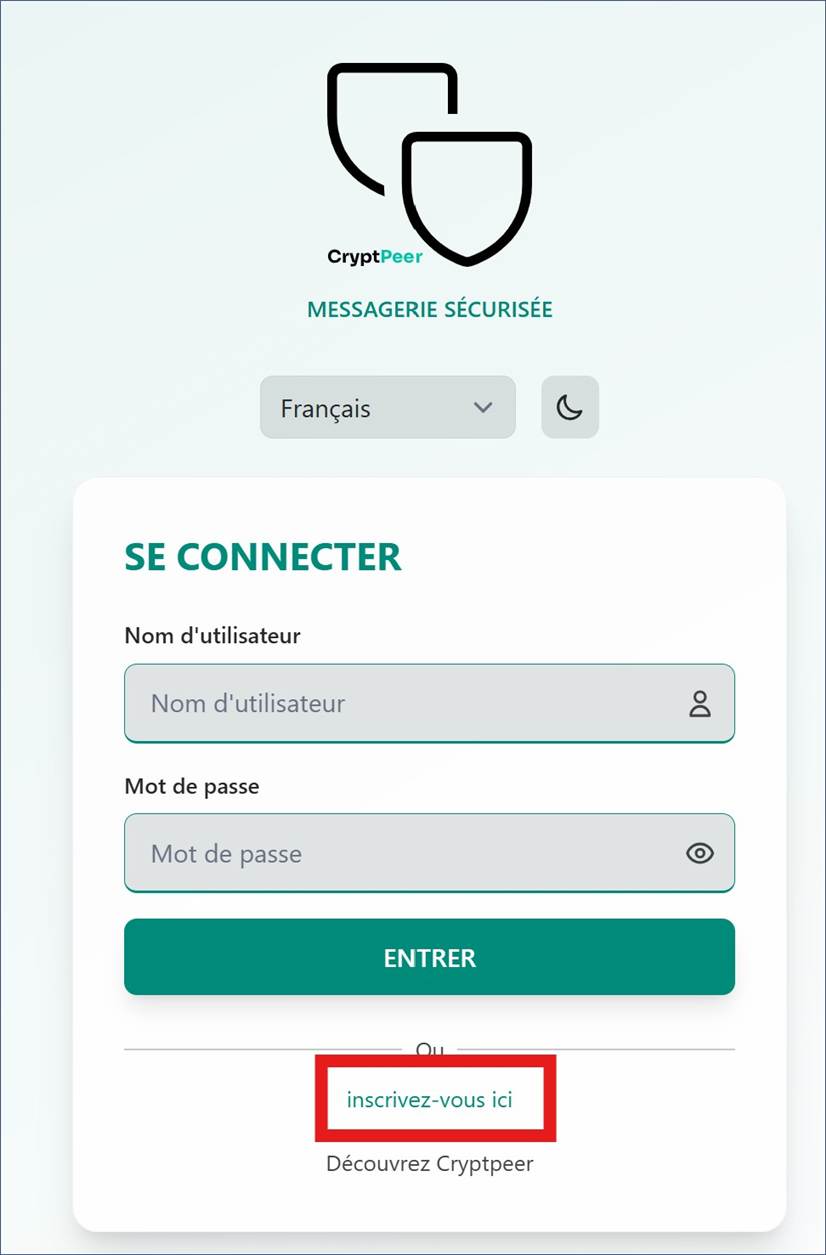
Cliquez sur « inscrivez-vous ici » depuis la page d’accueil.
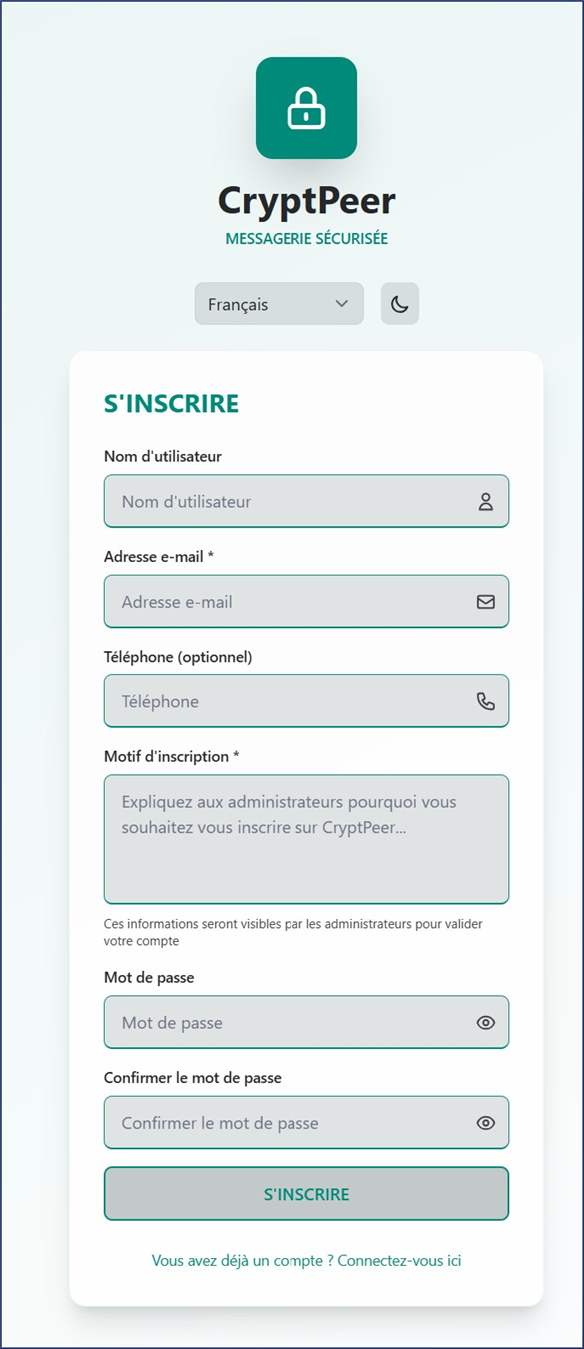
Le formulaire d’inscription s’affiche et permet de renseigner :
Nom d’utilisateur
Adresse e-mail (obligatoire)
Téléphone (facultatif)
Motif d’inscription — une brève explication visible uniquement par les administrateurs
Mot de passe et confirmation du mot de passe
Ces informations permettent à l’administrateur d’identifier votre demande et de valider votre accès au système. Votre inscription reste en attente jusqu’à son approbation.
Étape 3 — Finaliser l’inscription
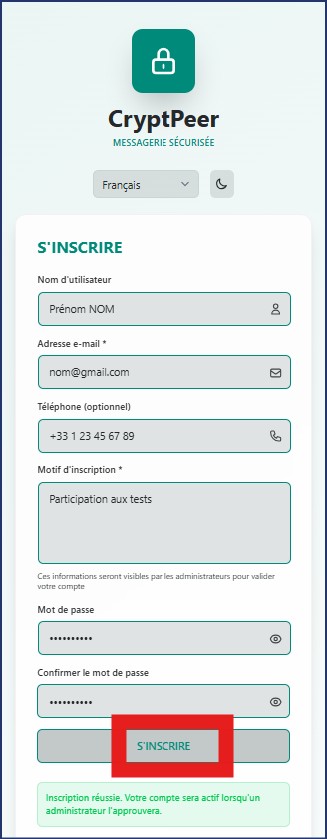
Une fois tous les champs complétés, cliquez sur
S’INSCRIRE. Un message apparaît indiquant que votre
inscription est réussie.
Votre demande est alors transmise à l’administrateur, qui procédera à sa
validation.
Un mail vous sera envoyé pour confirmer l’activation de votre compte.
Tant que votre compte n’a pas été activé, vous ne pouvez pas encore accéder à votre messagerie.
L’accès sera automatiquement ouvert dès que votre profil aura été validé par l’administrateur.
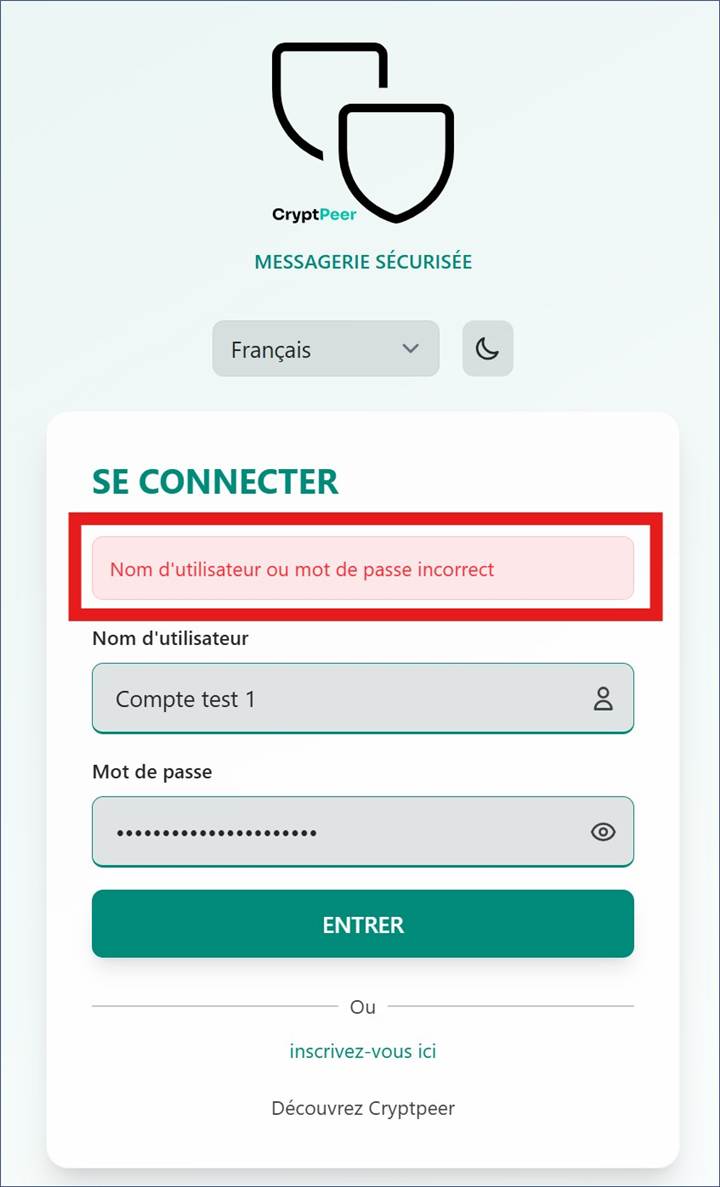
Étape 4 — Se connecter après validation
Une fois votre compte activé par l’administrateur, vous pouvez vous connecter depuis la page d’accueil.
Ouvrez le lien officiel de connexion.
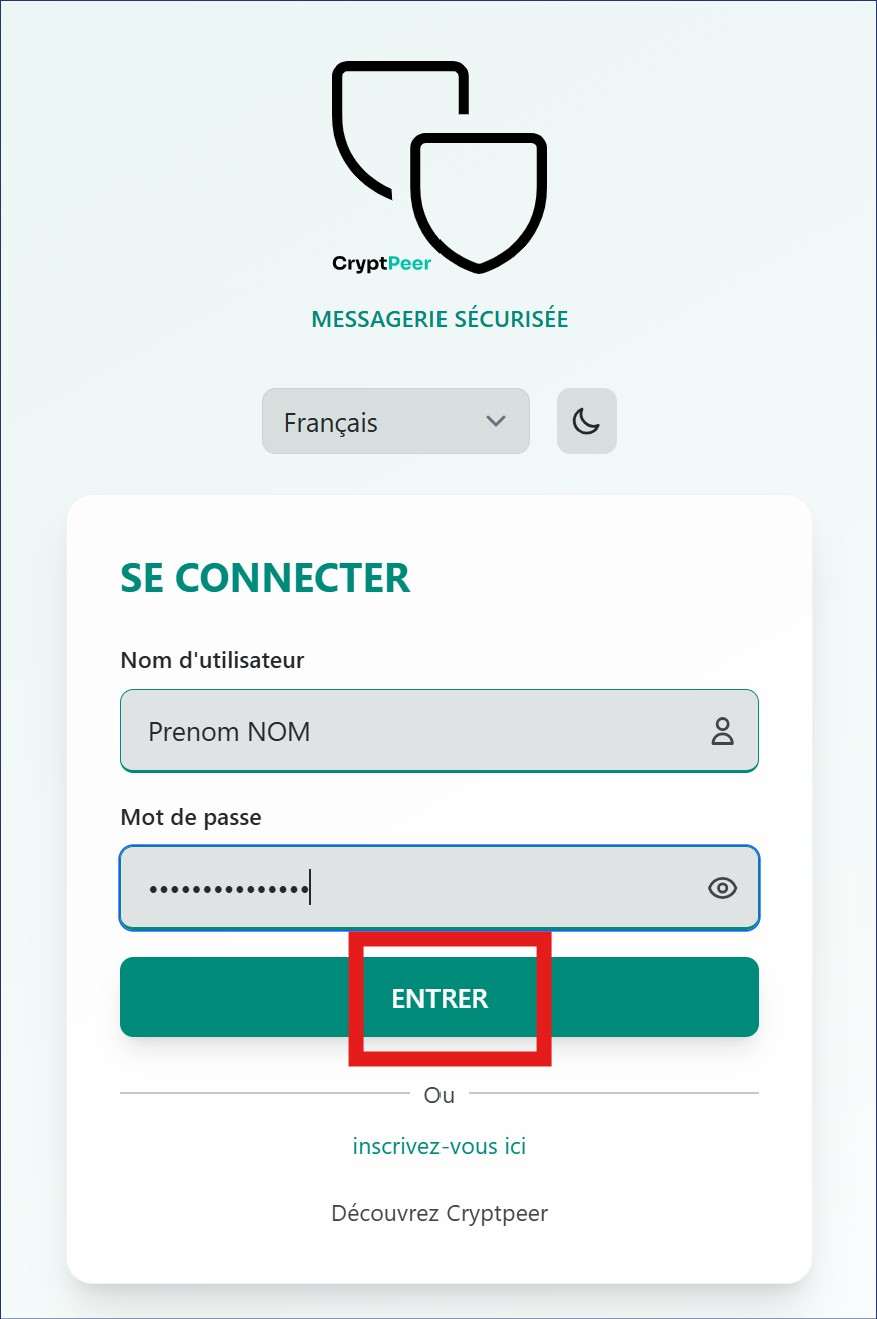
Saisissez votre nom d’utilisateur et votre mot de passe.
Cliquez sur Entrer pour accéder à votre espace sécurisé.
La page d’accueil s’ouvre
CryptPeer fonctionne exclusivement en mode sécurisé (HTTPS).
Vos identifiants ne quittent jamais l’environnement sous contrôle de
votre organisation licenciée.
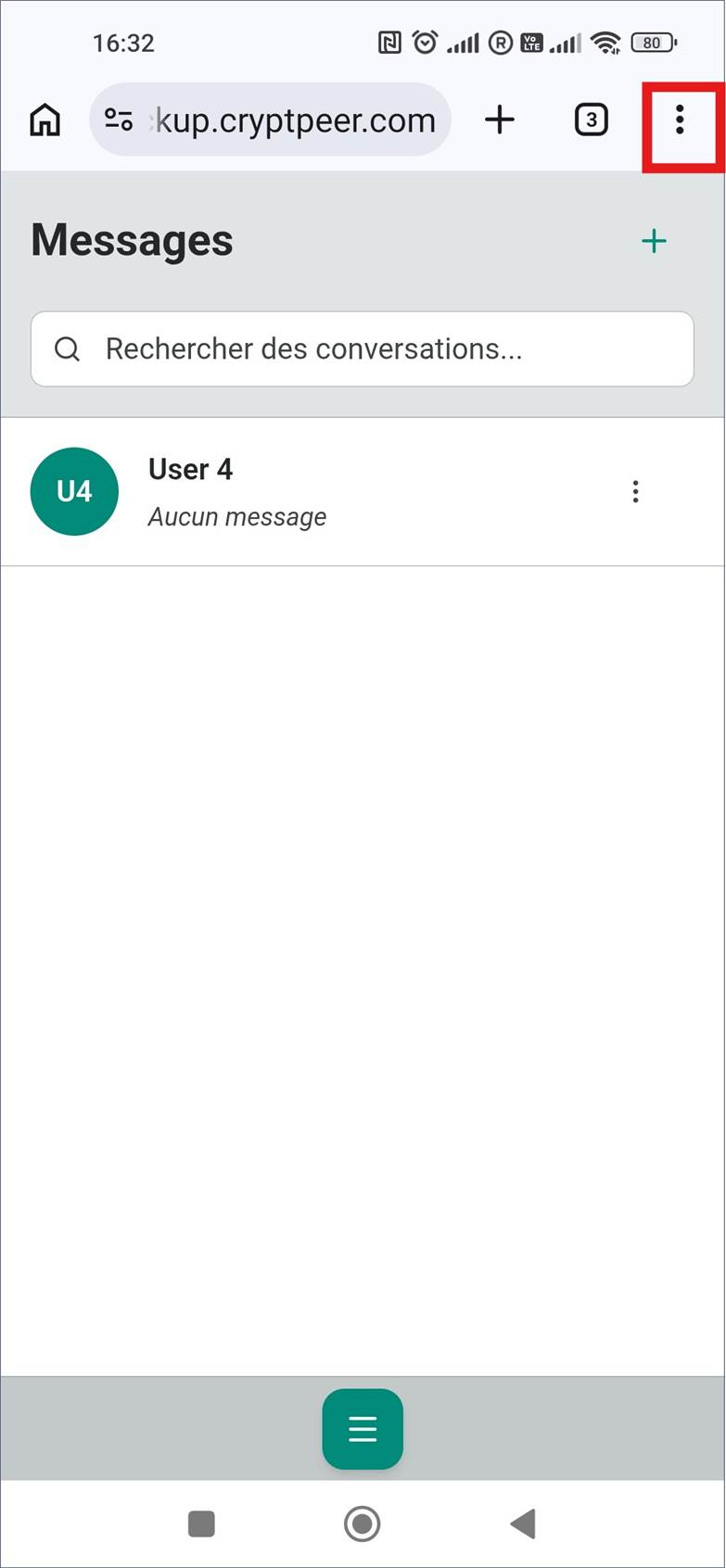
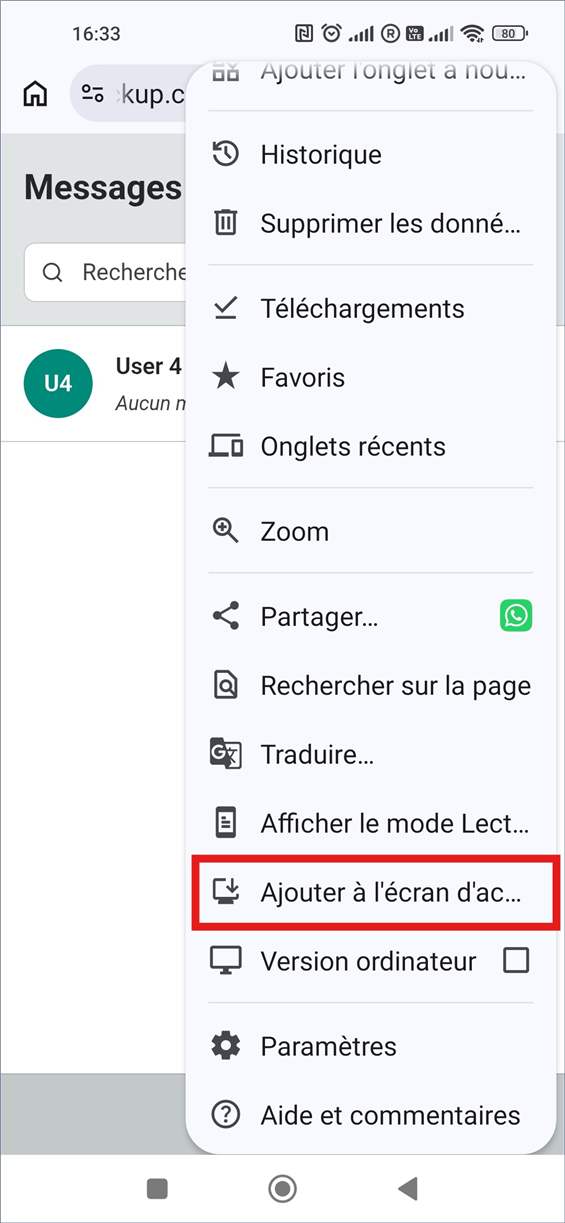
Étape 5 — Créer un raccourci pour accéder à CryptPeer depuis votre téléphone
Cela vous permet d’accéder rapidement à CryptPeer depuis l’écran d’accueil de votre téléphone, comme si c’était une application.
Sur Android
Ouvrez votre navigateur (par exemple Chrome).
Tapez l’adresse de CryptPeer.
Appuyez sur le menu (les trois points en haut à droite).
Choisissez "Ajouter à l’écran d’accueil".
Donnez un nom au raccourci (ex. "CryptPeer").
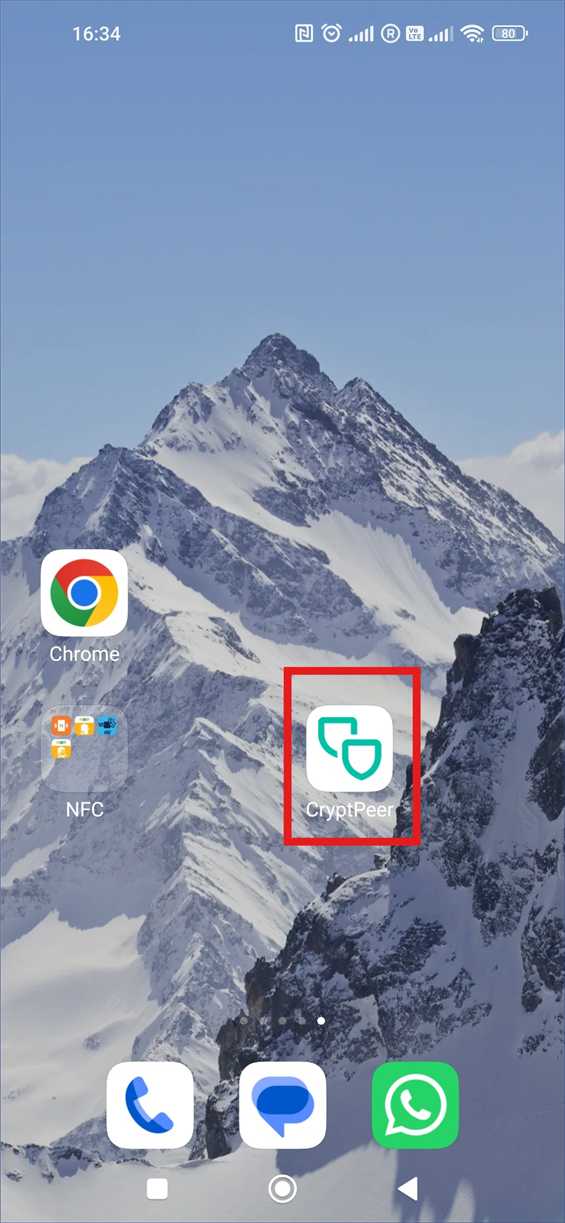
Validez : l’icône CryptPeer apparaît sur l’écran d’accueil.
Sur iPhone (iOS)
Ouvrez Safari.
Allez sur l’adresse de CryptPeer.
Appuyez sur le bouton de partage (carré avec une flèche vers le haut).
Sélectionnez "Sur l’écran d’accueil".
Nommez le raccourci.
Appuyez sur "Ajouter" : l’icône de CryptPeer s’installe sur votre écran d’accueil.
Étape 6 — Accès à la page d’accueil
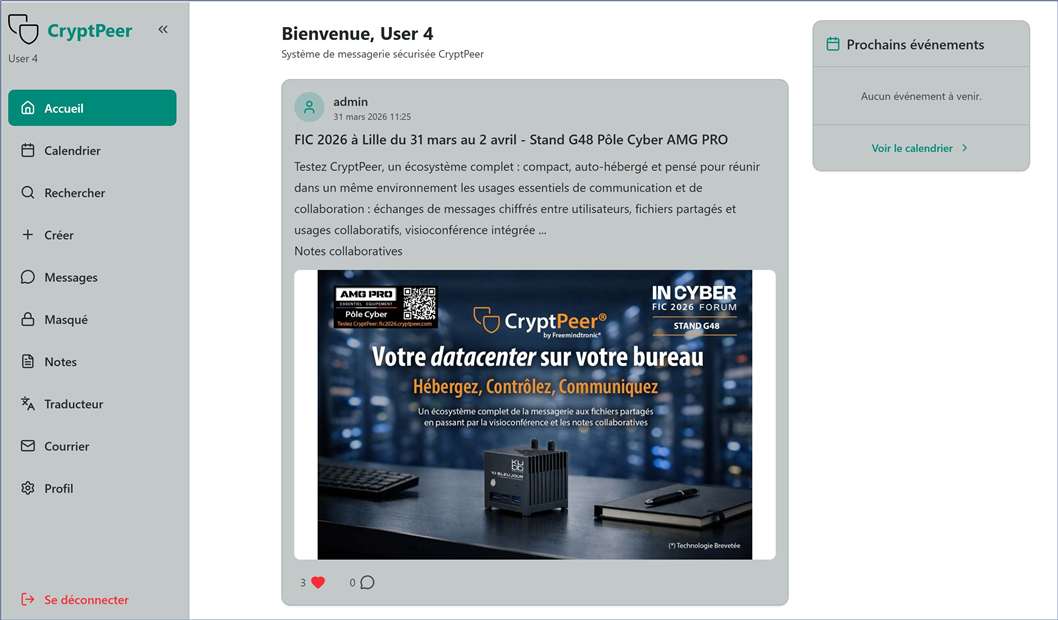
Après connexion, vous êtes redirigé vers la page d’accueil de votre
environnement CryptPeer.
Elle présente les principales fonctions de la messagerie :
Calendrier – gérer les événements
Rechercher — trouver et contacter d’autres utilisateurs autorisés,
Créer —une nouvelle conversation, un nouveau groupe
Messages — accéder à vos conversations privées ou de groupe,
Masqué, Notes, Traducteur, Courrier, Profil — outils complémentaires d’organisation et de confidentialité.
Remarque :
Comment communiquer avec d’autres utilisateurs ?
Cliquez sur l’onglet « Rechercher » dans le panneau latéral à gauche de l’écran.
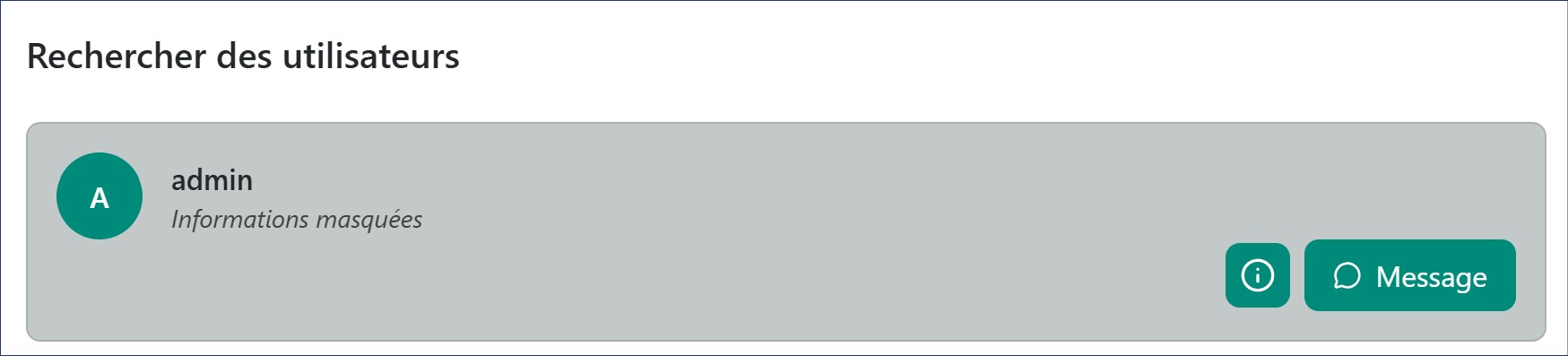
Dès que votre compte est validé, vous avez automatiquement accès à
l’utilisateur “admin”, qui peut répondre à vos
questions ou vous orienter.
Vous serez ensuite ajouté dans une ou plusieurs
catégories, ce qui vous permettra de voir et de
contacter d’autres utilisateurs autorisés.