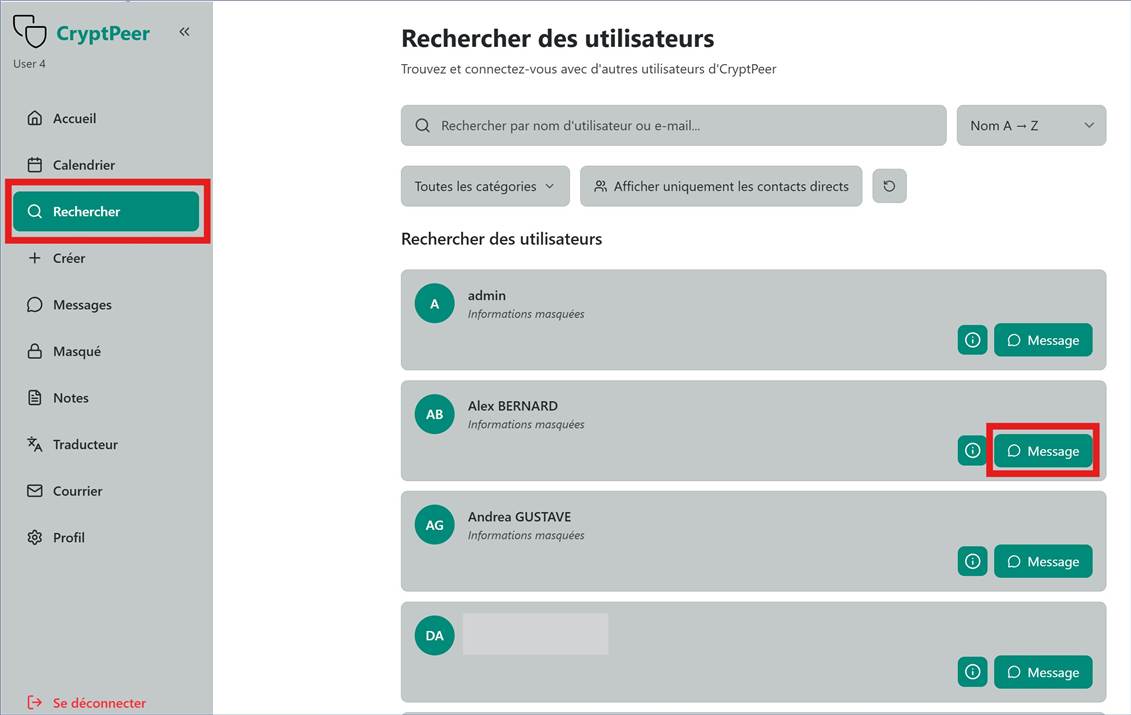
Sélectionnez un utilisateur et cliquez sur
Message
image : Recherche utilisateur
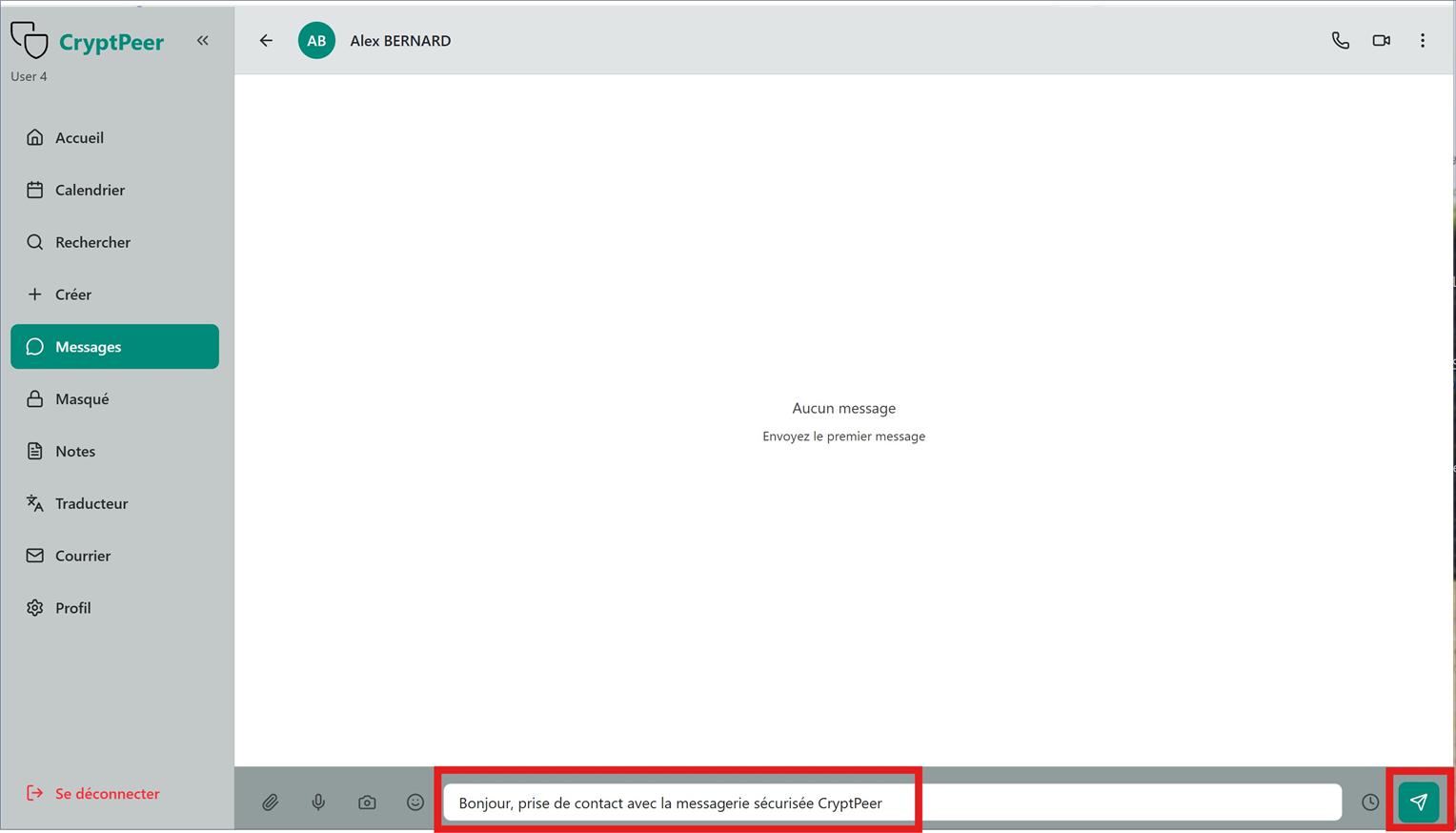
Saisissez votre texte et cliquez sur
Envoyer
(Tous les messages sont chiffrés de bout en bout pour garantir la
confidentialité)
image : Rédaction message
2. CREER UNE CONVERSATION DE GROUPE
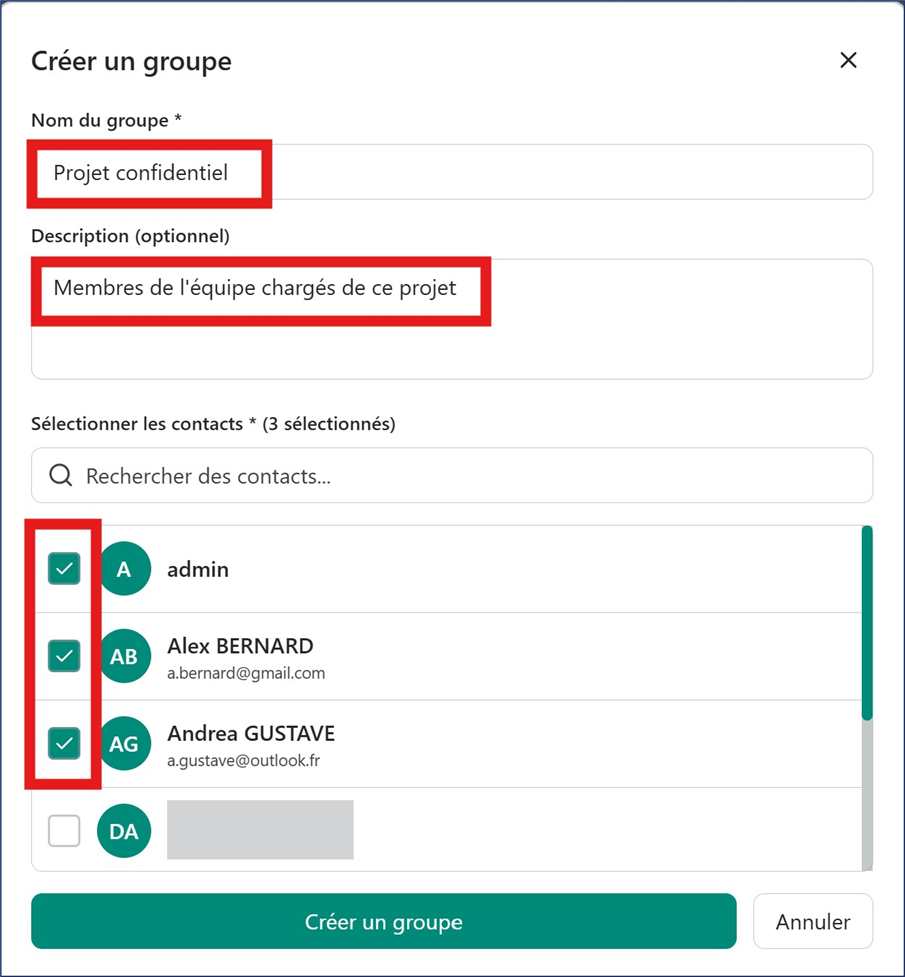
Dans l’onglet Créer, cliquez sur Créer
un groupe
Donnez un nomau groupe et
ajoutez une description
Ajoutez les utilisateurs autorisés
Cliquez sur Créer un groupe au bas de la
page
image : Création conversation de groupe
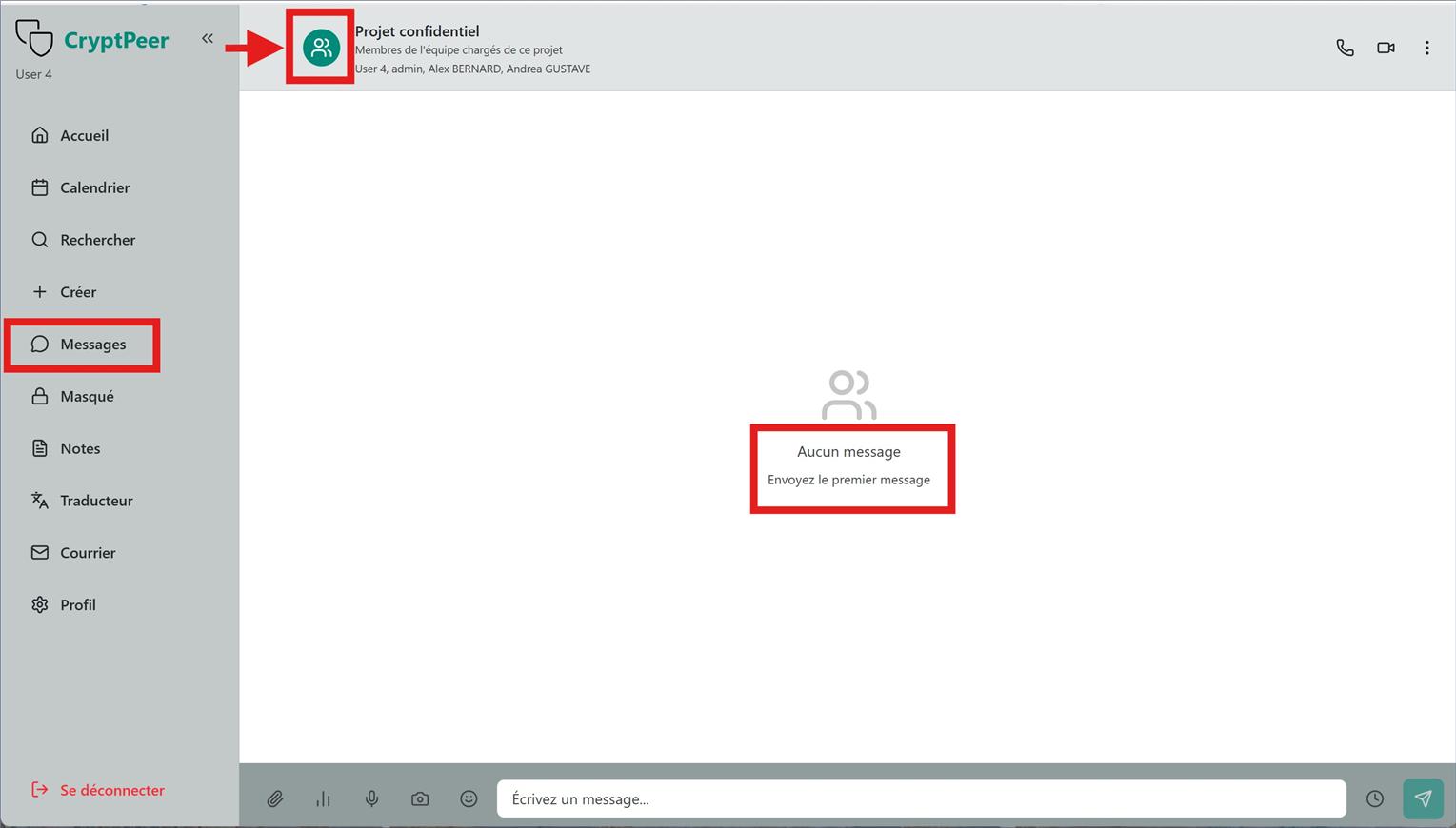
Lorsque le groupe est créé, retournez sur la page d’accueil, cliquez
sur Messages puis sur le nom du groupe
créé et rédigez votre premier message. L’icône à côté
du nom du groupe [1] vous indique qu’il s’agit d’un groupe
image : Rédaction message dans un groupe
Les échanges à l’intérieur de ce groupe ne seront pas visibles sur
les comptes individuels des participants.
3. ONGLET « MASQUÉ » CONVERSATION INDIVIDUELLE
Fonctionne comme une conversation classique (envoyer, recevoir,
gérer).
Différence : les messages y apparaissent
chiffrés.
L’utilisateur doit cliquer sur l’icône cadenas
pour déchiffrer et lire le contenu.
Idéal pour garder vos échanges sensibles dans un espace sécurisé
et distinct.
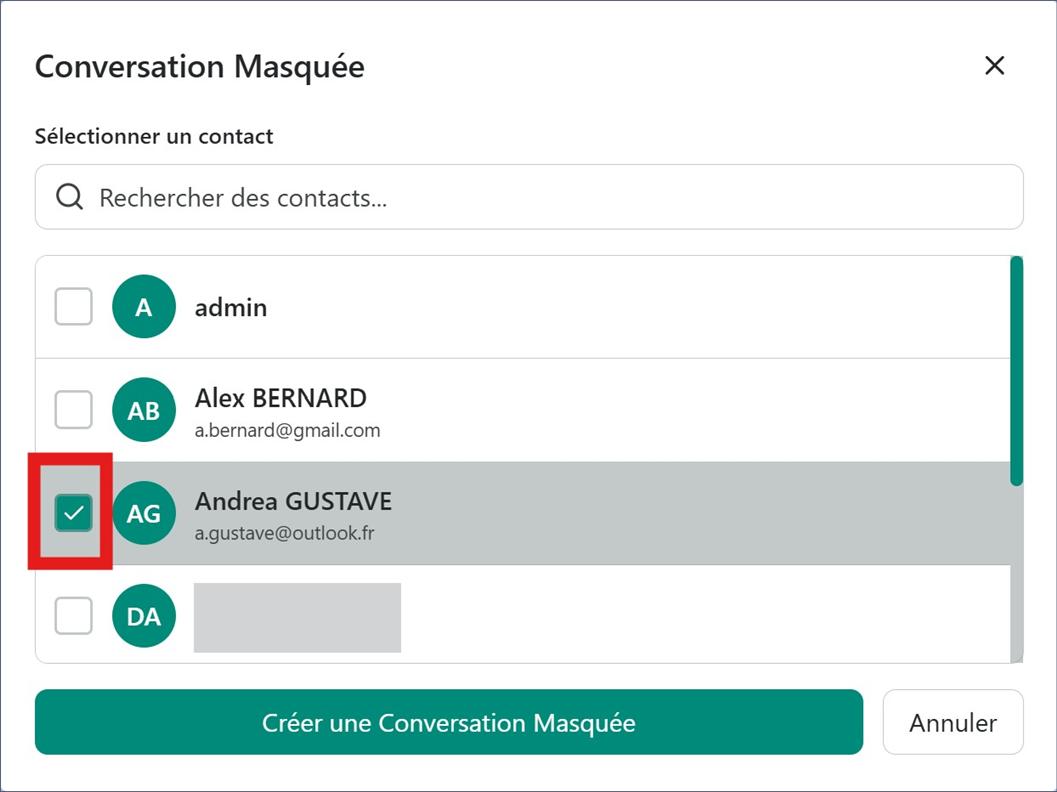
Depuis l’onglet Créer, cliquez sur
Conversation Masquée et sélectionnez un
contact.
Terminez l’opération en cliquant sur l’icône
Créer en bas de la page
image : Créer une conversation masquée
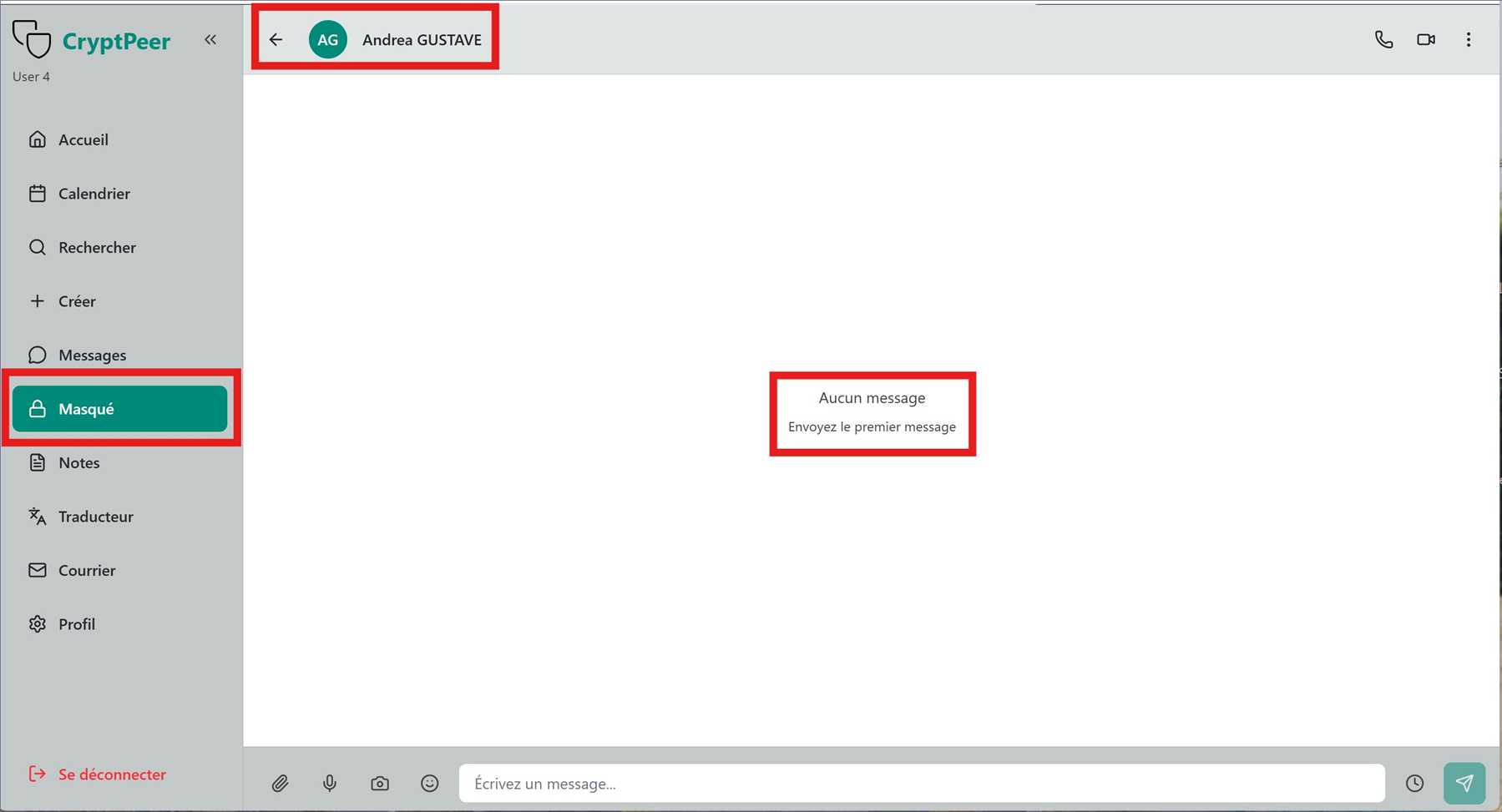
Allez sur la Page d’Accueil, cliquez sur l’onglet
« Masqué », votre contact apparaît. Vous pouvez
commencer vos échanges avec lui
image : Rédaction message masqué
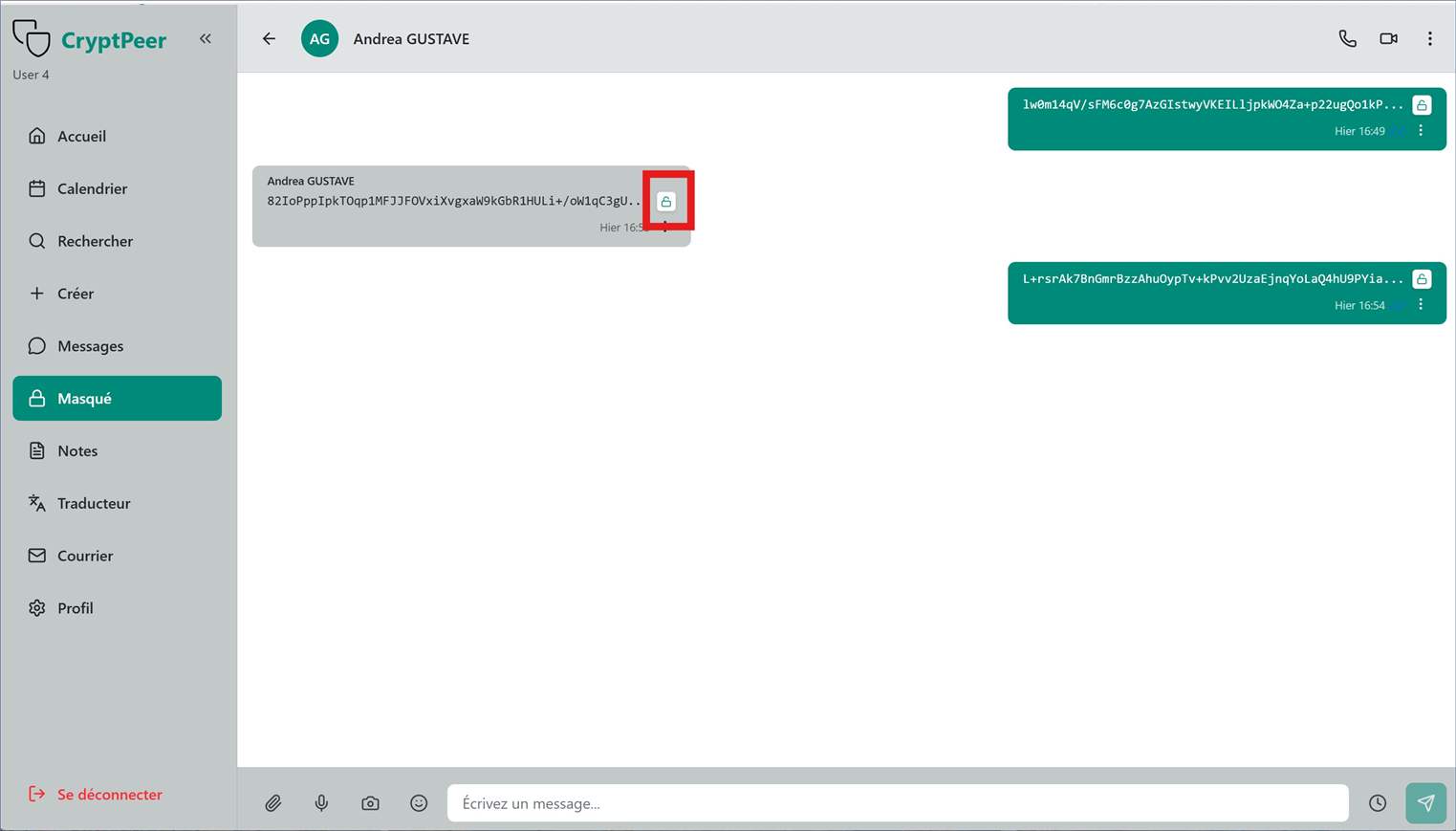
Les messages apparaissent chiffrés à l’écran. Pour
les déchiffrer, cliquez sur l’icône « cadenas »
image : Comment déchiffrer un message masqué
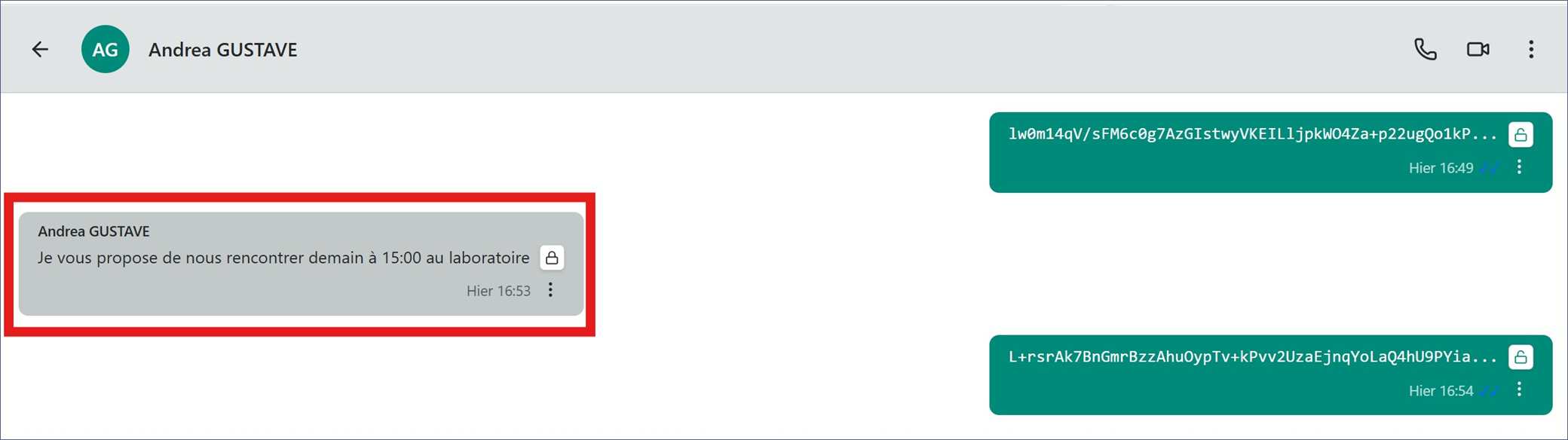
Le message est déchiffré. Lorsque vous quittez la conversation,
automatiquement les messages apparaîtront chiffrés.
image : Message déchiffré
4. ONGLET MASQUÉ CONVERSATION A PLUSIEURS
De la même manière, vous pouvez créer un Groupe Masqué depuis
l’onglet « Créer ».
Lorsque le groupe est créé, cliquez sur l’onglet
« Masqué » et démarrez une conversation de groupe.
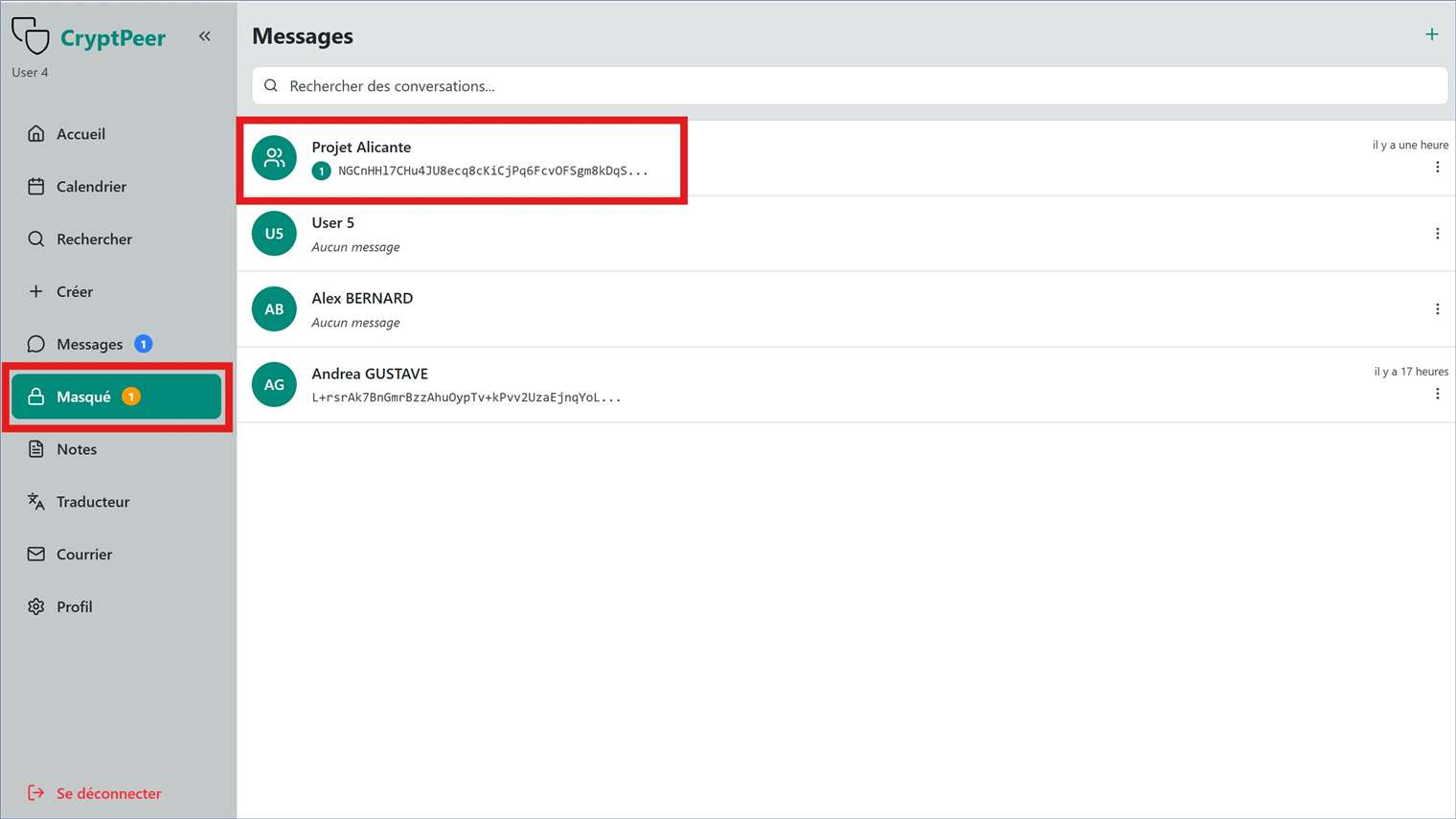
Dans l’exemple ci-dessous, le nom du groupe est « Projet
Alicante », il est noté 1 message masqué reçu non
lu.
image : Message masqué dans conversation de groupe
5. ONGLET NOTES
Les notes dans CryptPeer vous permettent de créer, stocker et
partager des informations sensibles en toute sécurité.
Chaque note est composée d’un titre et d’un contenu, et est
enregistrée de manière chiffrée, garantissant la confidentialité de vos
données.
Vous pouvez également transformer vos notes en espaces
collaboratifs
plusieurs utilisateurs peuvent alors consulter et modifier la même note
en temps réel, de façon sécurisée.
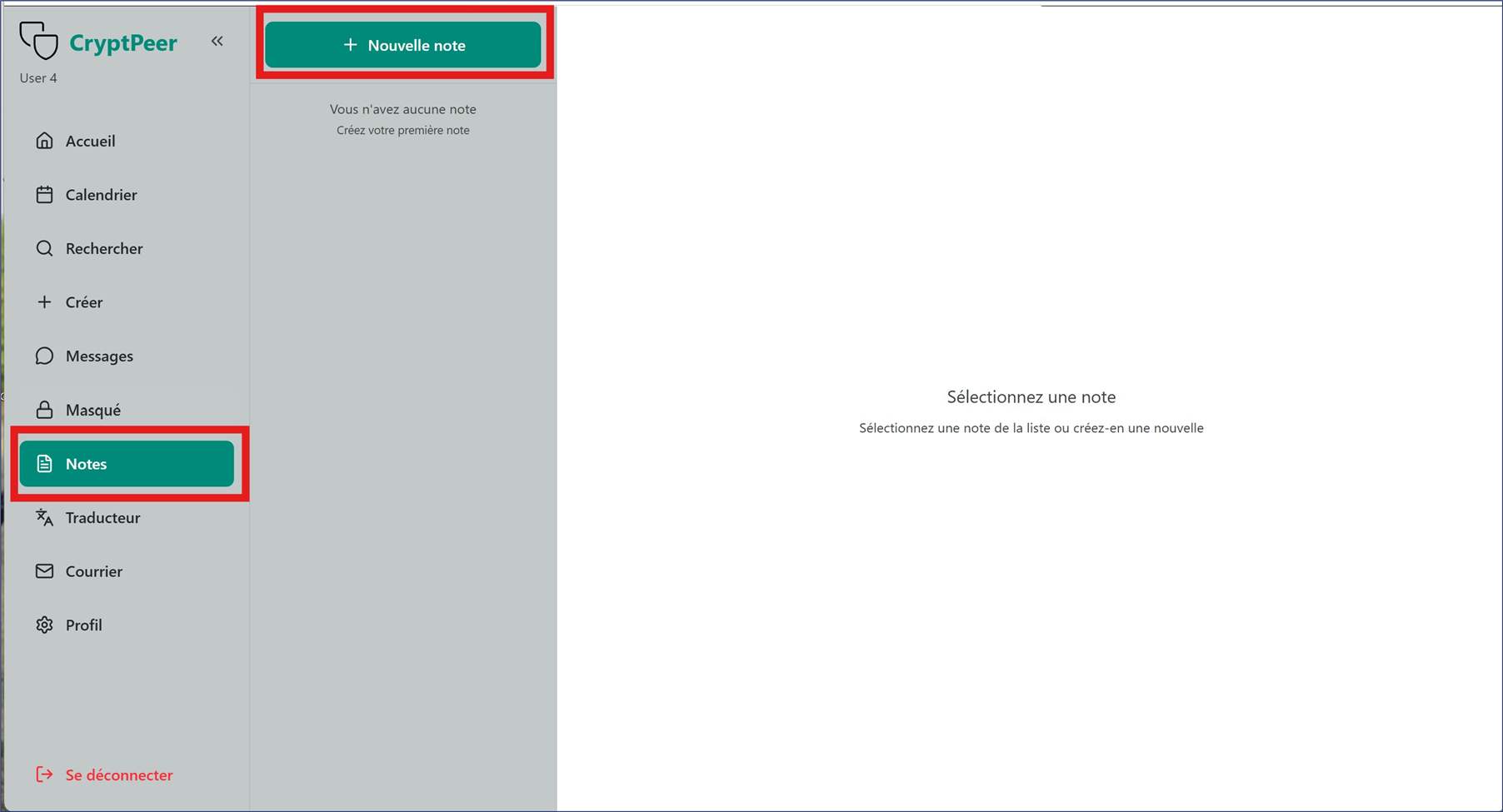
Pour créer une note, cliquez sur l’onglet « + Nouvelle
note ». Ecrivez le nom de la note puis rédigez son contenu
image : Création d’une note
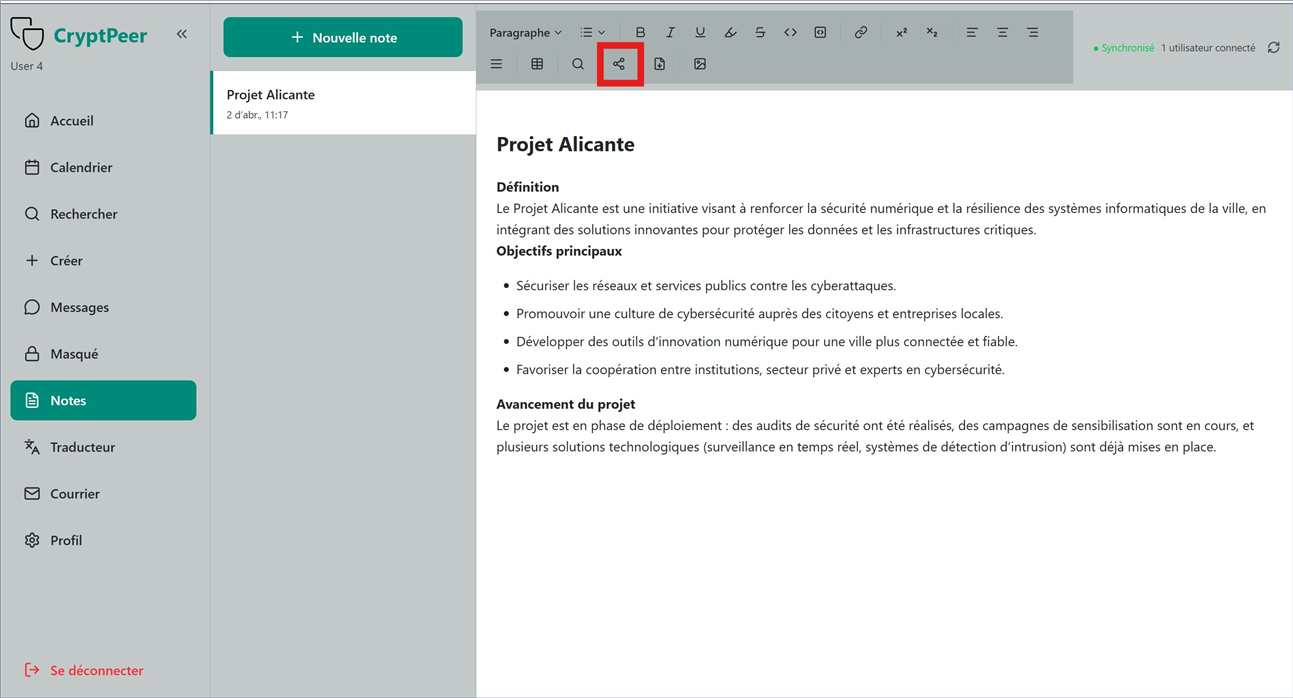
Lorsque la note est rédigée, si vous souhaitez la partager, cliquez
sur l’icône indiquée. Vous accédez aux utilisateurs autorisés et vous
choisissez avec qui partager
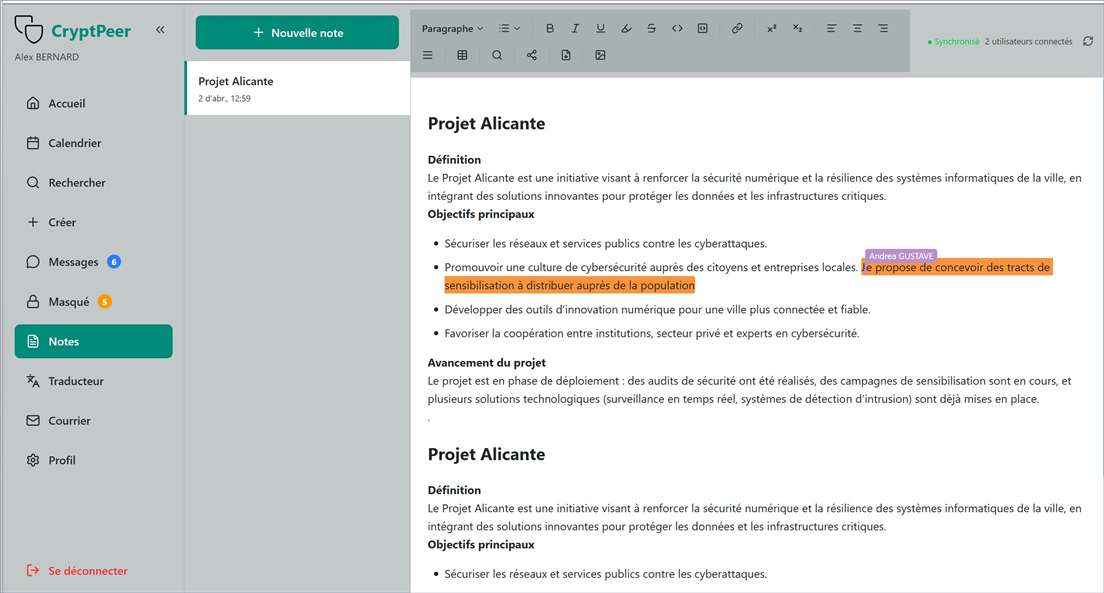
Chaque utilisateur peut alors modifier ou compléter le contenu. Il
peut y avoir plusieurs utilisateurs qui travaillent en simultané. Les
modifications se sont en temps réel et sont visibles sur les écrans de
tous les utilisateurs concernés
.
image : Partage d'une note avec plusieurs utilisateurs
image : Utilisation de la fonction « travail collaboratif »
On voit que Andrea GUSTAVE a ajouté un commentaire sur la note. Elle
a surligné son texte. Différents outils sont disponibles pour enrichir
la saisie du texte.