CryptPeer — Mode d’emploi Utilisateur
(Version 1.0 – Janvier 2026)
Accueil et interface utilisateur
Après connexion, l’utilisateur accède à la page d’accueil
CryptPeer, qui présente un menu latéral et un espace dédié à la
communication interne de l’entité ainsi qu’au calendrier.
L’ensemble de l’interface est conçu pour rester sobre, ergonomique et
lisible sur ordinateur comme sur téléphone mobile.
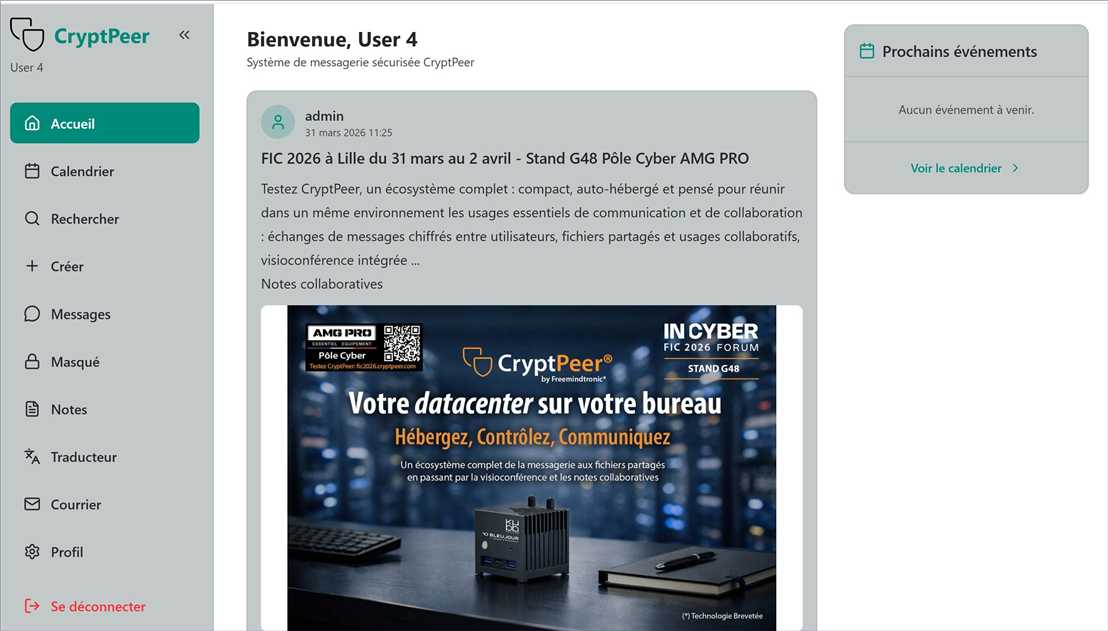
Onglet Accueil
L’écran d’accueil permet de visualiser les principales fonctionnalités du système :
Messages : accéder à vos conversations privées ou de groupe,
Rechercher : trouver et connecter d’autres utilisateurs autorisés,
Créer : Démarrer de nouvelles conversations,
- Notes, Masqué, Courrier, Profil : fonctions complémentaires de confidentialité et d’organisation.
L’accueil agit comme un tableau de bord simplifié : il vous redirige rapidement vers la fonctionnalité souhaitée.
Onglet Calendrier
Cet onglet permet de gérer les événements et de les partager avec les utilisateurs que vous définirez. Vous pouvez définir différentes couleurs selon les événements créés pour mentionner s’il s’agit d’une réunion, d’une tâche qui vous est personnelle, etc.
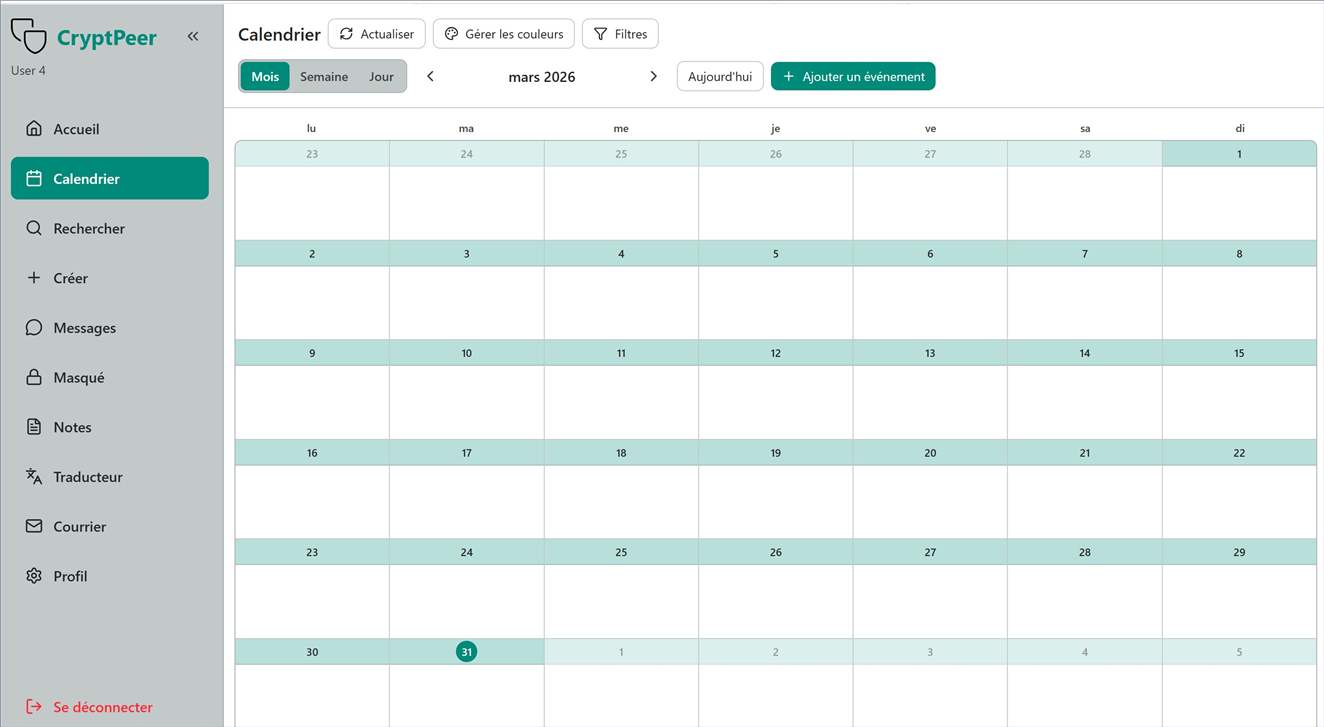
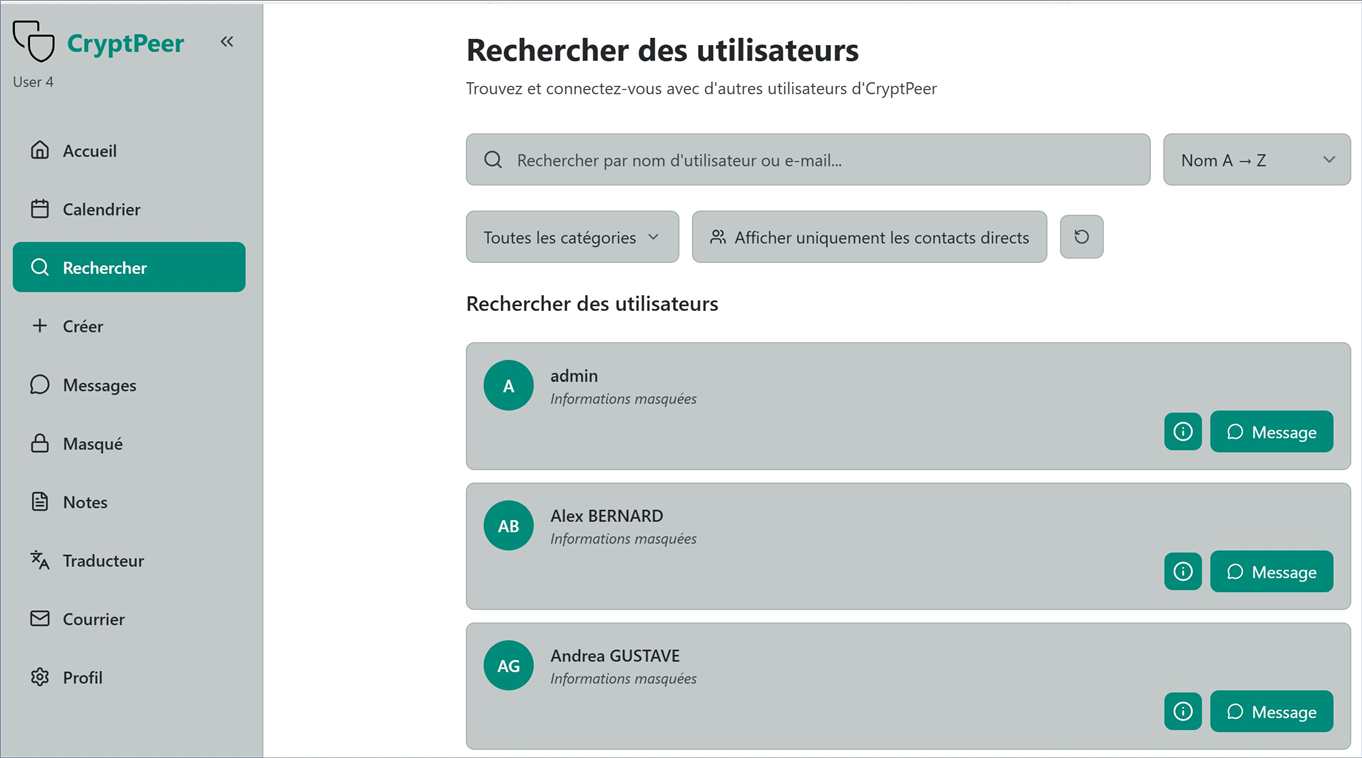
Onglet Rechercher
Cet onglet permet de trouver d’autres utilisateurs
avec lesquels échanger.
La recherche s’effectue à partir du nom d’utilisateur ou de l’adresse
e-mail (selon les autorisations définies). Une fois trouvé, le contact
peut être ajouté directement à une nouvelle conversation.
Vous ne voyez que les utilisateurs qui vous sont
autorisés : la visibilité dépend de votre configuration
initiale dans le système.
Onglet Créer
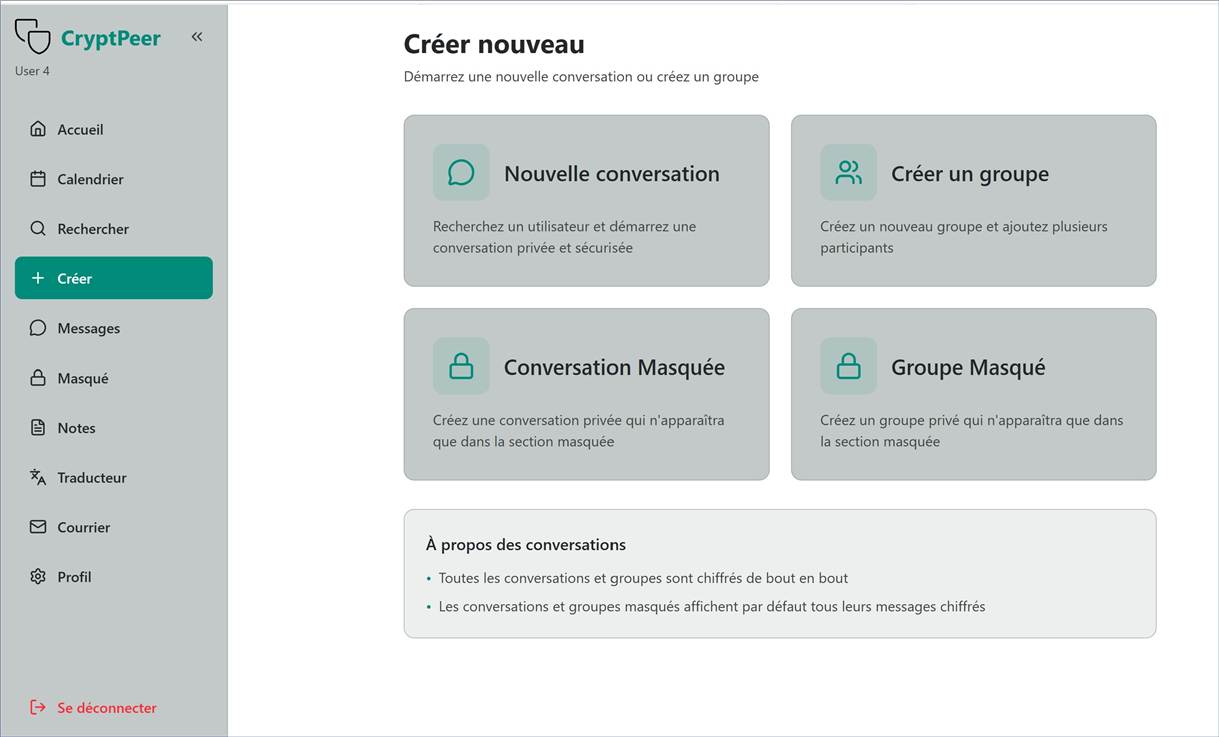
L’onglet Créer permet de démarrer une
nouvelle conversation.
Deux options principales peuvent apparaître :
Conversation individuelle (entre deux utilisateurs),
Conversation de groupe (entre plusieurs utilisateurs autorisés).
Chaque nouveau fil de discussion est automatiquement chiffré de bout en bout dès sa création.
Onglet Messages
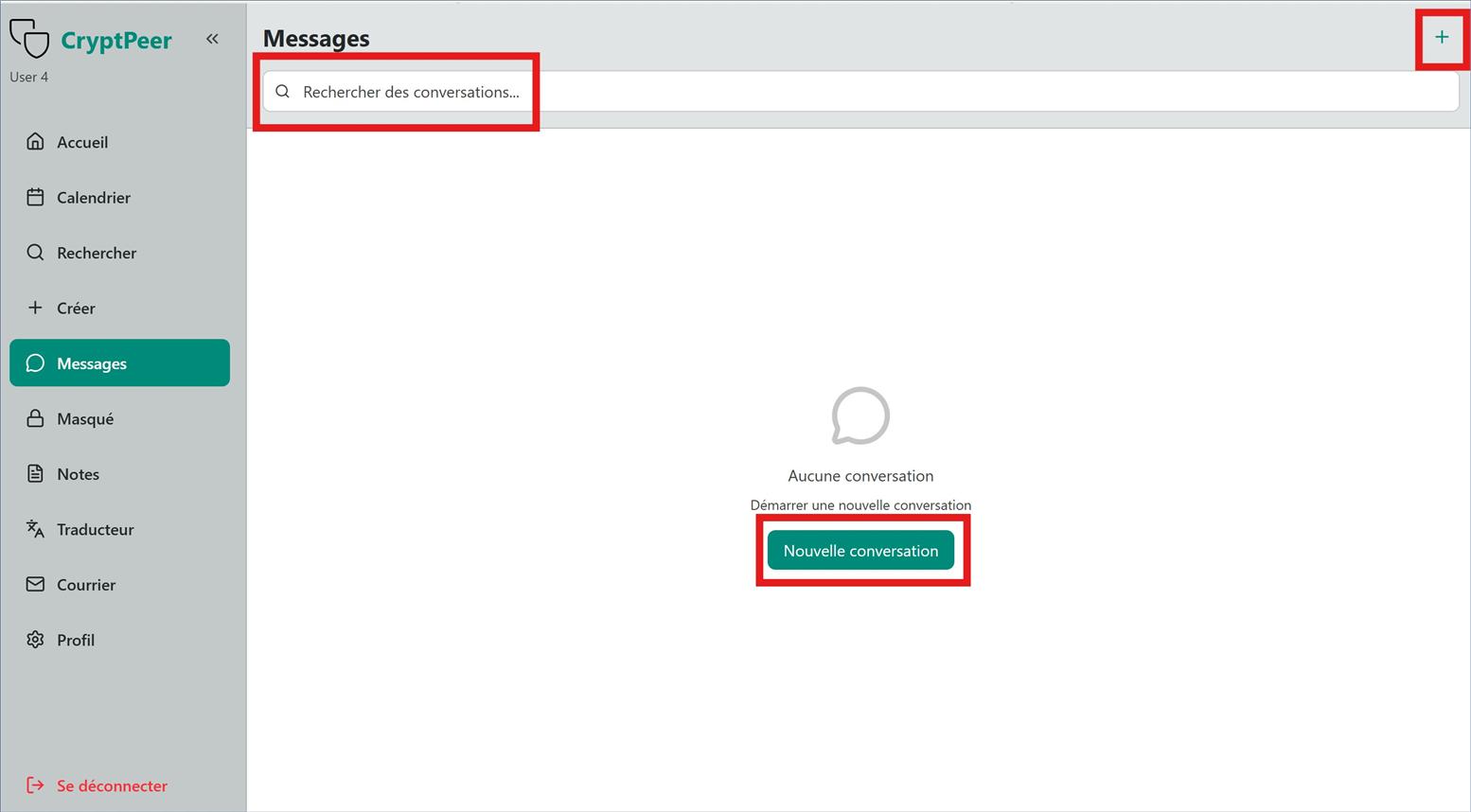
Cet onglet central regroupe toutes vos conversations actives.
Lors de votre première connexion, la messagerie est
vide : aucune conversation n’apparaît encore.
C’est normal — vous pourrez créer un premier échange dès que vous
souhaiterez contacter un utilisateur autorisé. Vous pouvez :
Rechercher une conversation à l’aide du champ de recherche supérieur,
Démarrer un nouvel échange avec le bouton Nouvelle conversation,
Ou cliquer sur l’icône “+” en haut à droite de l’écran, qui ouvre directement l’onglet Créer pour initier une nouvelle discussion.
Onglet Masqué
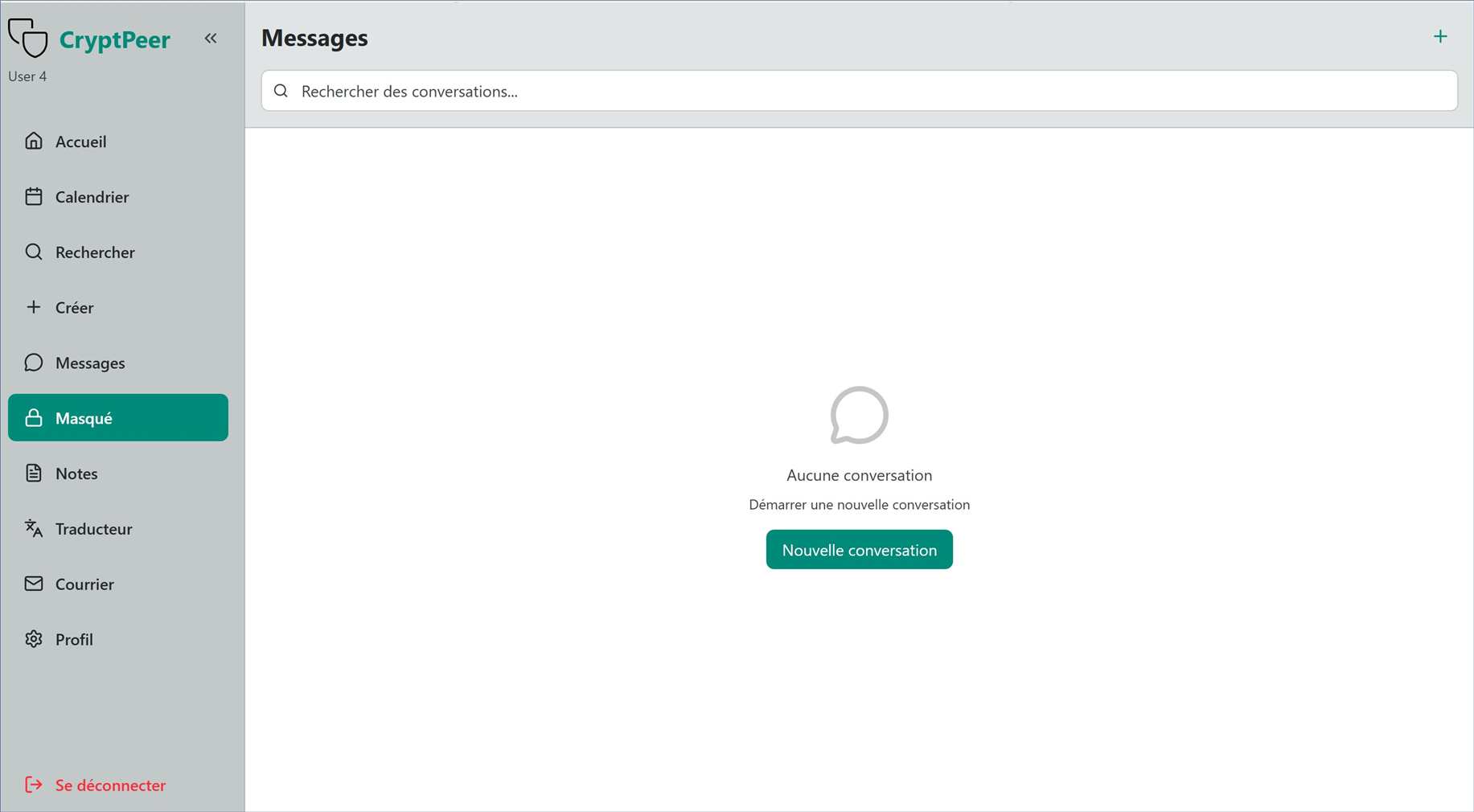
L’onglet Masqué regroupe vos conversations sensibles, affichées sous forme chiffrée.
Ces échanges apparaissent dans une liste distincte, séparée des conversations principales.
Ils peuvent être ouverts et consultés à tout moment, sans authentification supplémentaire.
Leur affichage chiffré permet simplement de préserver la confidentialité du contenu lorsqu’ils ne sont pas en cours de lecture.
Cette fonction offre un niveau de discrétion renforcé : même visibles à l’écran, les messages masqués restent protégés par le chiffrement de bout en bout.
Onglet Notes
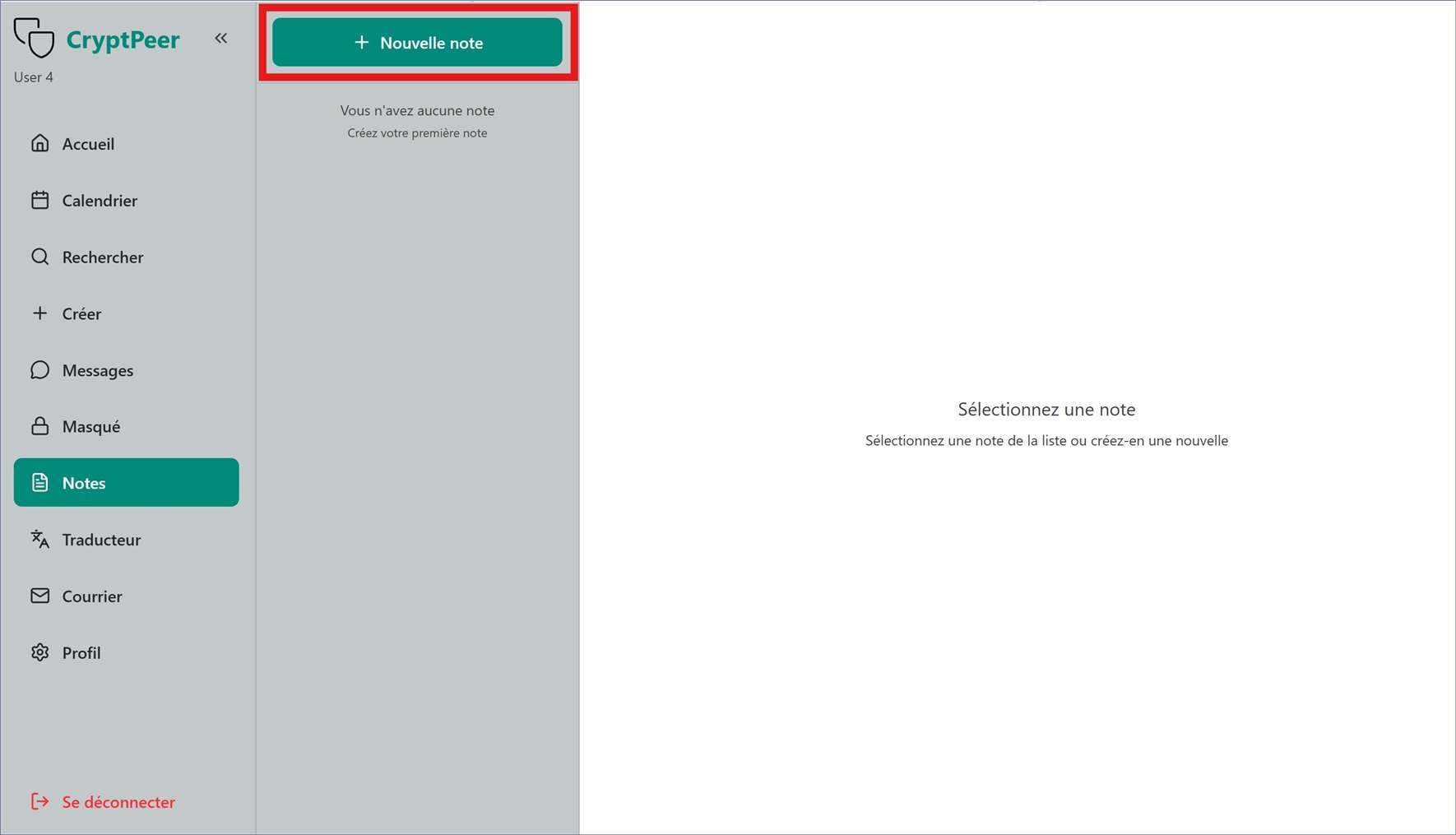
L’espace Notes permet de rédiger, conserver et, si nécessaire, partager des notes au sein de l’environnement CryptPeer. L’utilisateur peut y écrire des informations personnelles qu’il garde pour lui seul, ou créer des notes collaboratives accessibles à d’autres utilisateurs autorisés. Qu’elles soient personnelles ou partagées, toutes les notes bénéficient du même niveau de sécurité et de chiffrement que la messagerie CryptPeer.
Onglet Traducteur
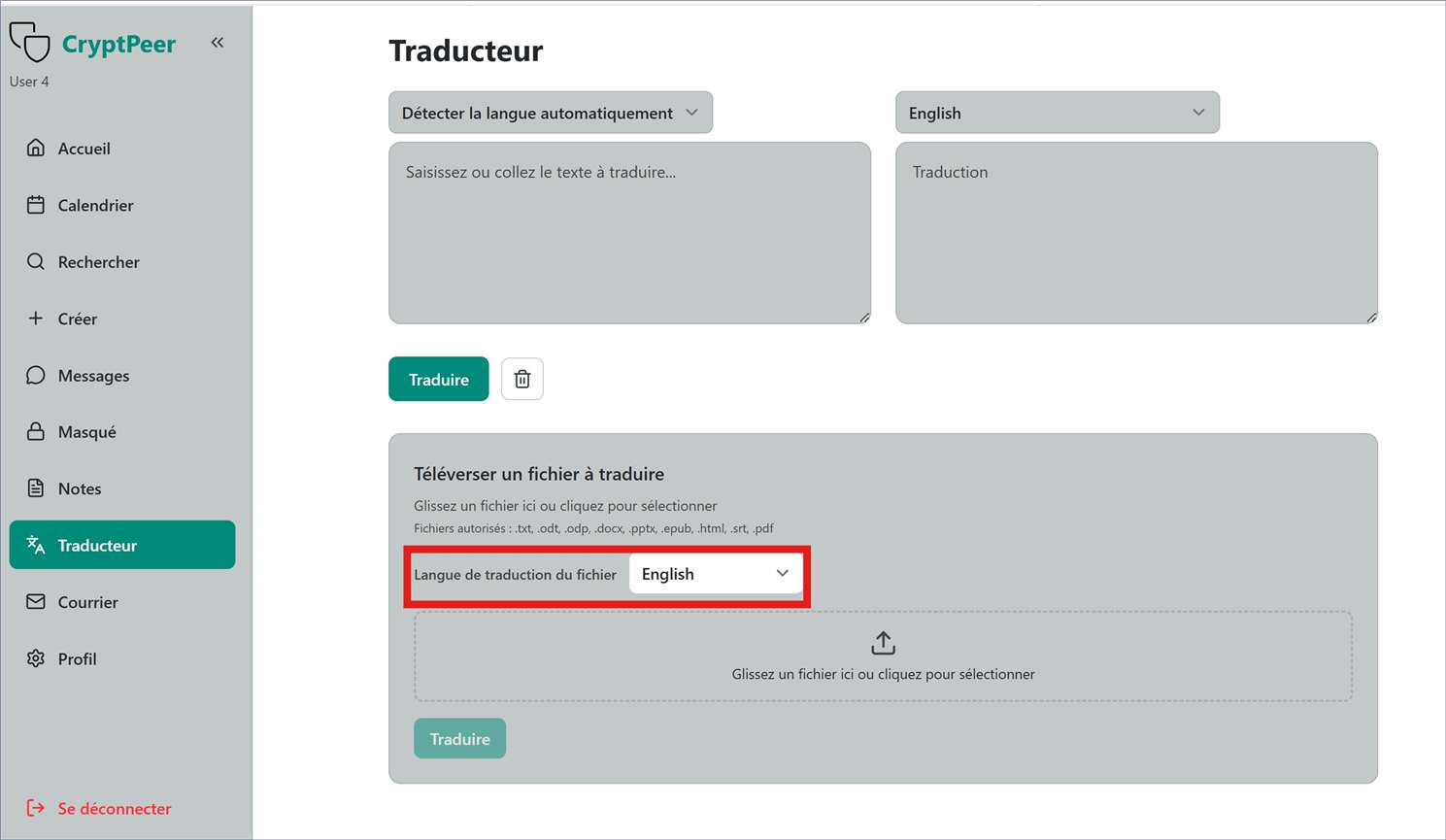
L’outil Traducteur permet de traduire du texte ou des documents dans différentes langues, directement depuis l’environnement CryptPeer. Il offre la possibilité de travailler aussi bien sur des saisies manuelles que sur des fichiers importés. Une cinquantaine de langues sont disponibles.
Onglet Courrier
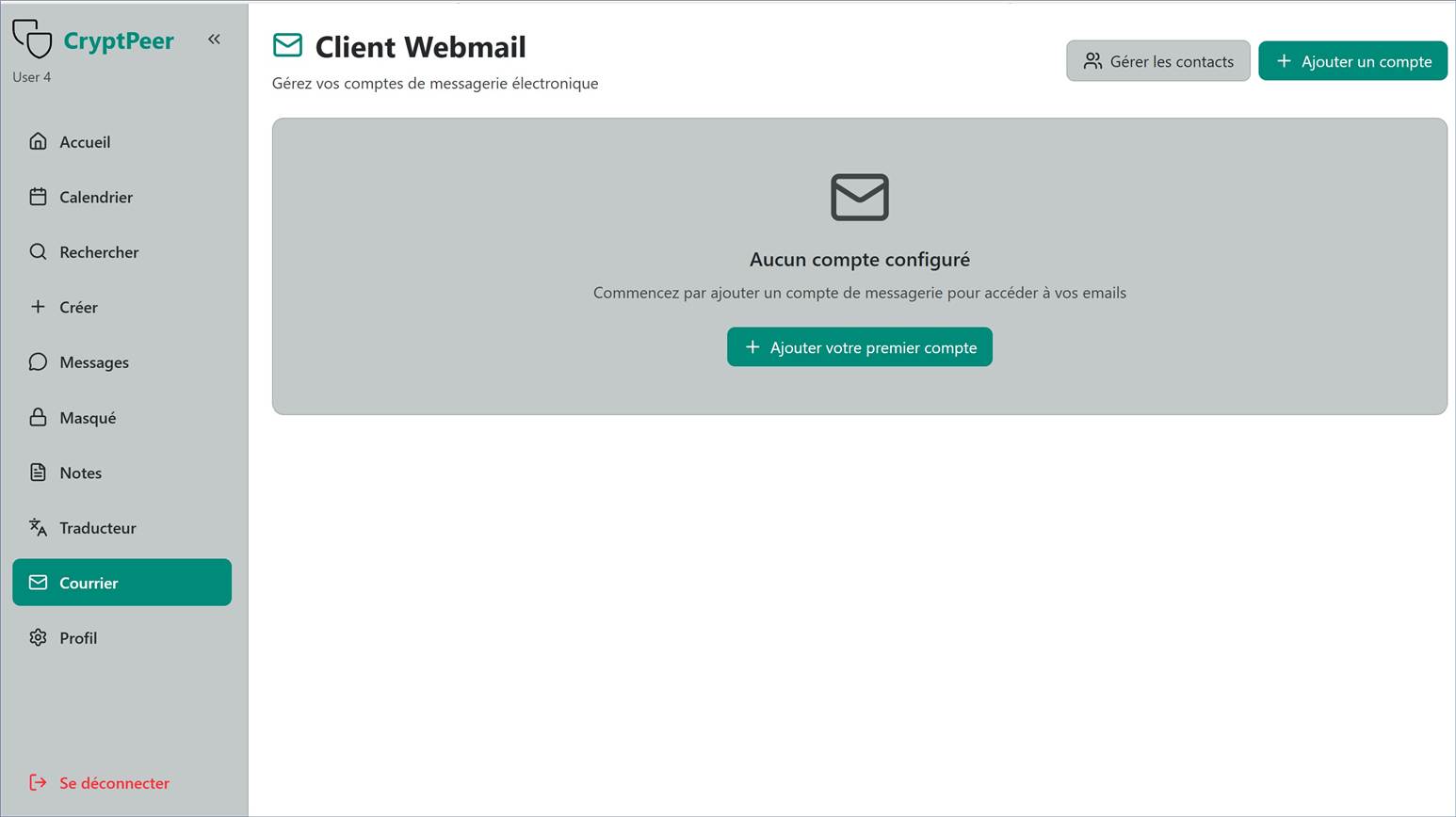
L’onglet Courrier permet de connecter et utiliser un compte de messagerie externe directement depuis l’environnement CryptPeer.
Il agit comme un webmail intégré, offrant une passerelle sécurisée vers votre boîte de réception habituelle (par exemple : Gmail ou Outlook …).
Une fois le compte connecté, vous pouvez consulter, rédiger et envoyer vos e-mails tout en restant dans l’interface CryptPeer.
Cette fonction permet de regrouper vos communications dans un même environnement souverain, tout en maintenant un niveau de confidentialité et de sécurité conforme aux principes de CryptPeer.
Onglet Profil
L’onglet Profil et Paramètres
regroupe l’ensemble des paramètres personnels liés à votre compte
CryptPeer.
Il vous permet de consulter et d’ajuster (modifier, si
nécessaire) les principales options de sécurité et de
confidentialité.
Cet espace comprend plusieurs sections :
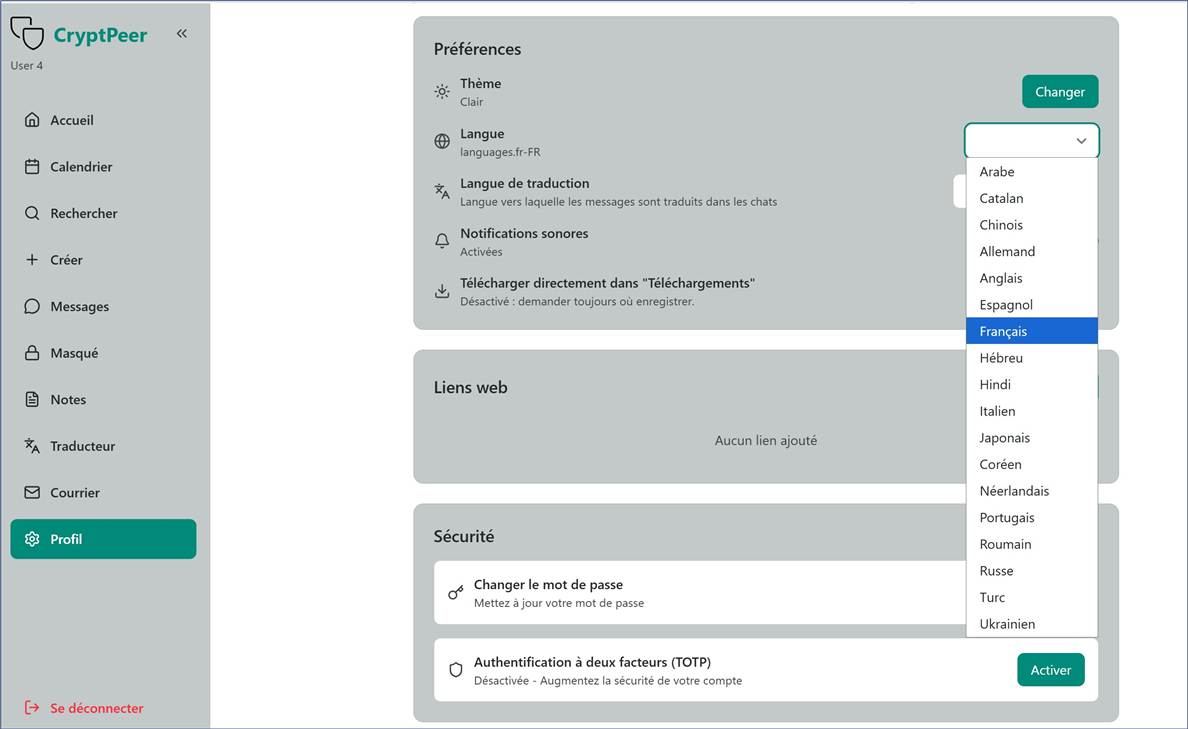
Préférences : 18 langues disponibles, l’utilisateur choisit dans quelle langue il veut afficher CryptPeer
Sécurité : modification du mot de passe et activation de l’authentification à deux facteurs (recommandé).
Chiffrement de fichiers : protection ou lecture de documents chiffrés à l’aide de votre identifiant utilisateur.
Visualisation des conversations exportées : possibilité de relire des échanges archivés sous forme de fichier JSON chiffré.
Toutes ces fonctions sont expliquées en détail dans les pages suivantes du guide utilisateur.
Se déconnecter
Le lien « Se déconnecter », situé en bas du menu latéral, permet de fermer votre session en toute sécurité. Il est recommandé de vous déconnecter systématiquement à la fin de chaque utilisation, surtout sur un poste partagé.